Teman-teman, ni aku punya resep untuk mempercepat loading Mozilla Firefox kamu...., ni kudapat dari Coder.web.id
Overclock Firefox

Untuk membuka konfigurasi di firefox, ketik alamat about:config di Address Bar, lalu enter.

Ubah parameter di konfigurasi seperti dibawah ini

Quote
Code:
browser.tabs.showSingleWindowModePrefs – true
network.http.max-connections – 64
network.http.max-connections-per-server – 20
network.http.max-persistent-connections-per-proxy – 10
network.http.max-persistent-connections-per-server – 4
network.http.pipelining – true
network.http.pipelining.maxrequests – 100
network.http.proxy.pipelining – true
network.http.request.timeout – 300
nglayout.initialpaint.delay = 0
network.http.request.max-start-delay = 0
network.http.proxy.version = 1.0


Kalo ada parameter yang ga ada, klik kanan trus pilih New
String = Untuk nilai yang mengandung huruf
Integer = nilai yang mengandung angka
Boolean = Nilai yang mengandung 2 pilihan (Yes/No) atau (True/False)

Setelah selesai, restart Firefox nya. Dijamin, tuh firefox makin NGACIIIIRRRRR
Tapi inget bagi yang di warnet, soalnya ini bisa bikin overload. Jadi komputer yang lain bisa kesedot speednya.
Selanjutnya, Disable IPv6 di Firefox juga bisa bikin load page Firefox jadi MAKNYUZZZZ...tonguetonguetongue


Mempartisi harddisk artinya membagi ruang memori pada harddisk. Setiap harddisk minimal harus dipartisi satu kali, dan menyesuaikan dengan sistem operasi yang akan digunakan.. Sebuah komputer yang menginstal lebih dari satu sistem operaai biasanya mempunyai beberapa partisi. Keuntungan dari partisi yang lebih dari satu antara lain dapat meminimalisir keruwetan pada sistem operasi, data dapat dibuat lebih aman, penggunaan ruang hasrddisk yang efisien, memudahkan back up data dan pencarian file.


Dalam sebuah harddisk memiliki beberapa tipe partisi, yaitu :
1. Partisi Primary
Partisi primary merupakan partisi utama pada harddisk yang memuat sejumlah file data. Fungsi dari partisi primary ini juga sebagai partisi yang pertama kali diakses komputer untuk booting.

2. Partisi Extended
Partisi extended juga merupakan partisi utama pada harddisk. Partisi extended berfungsi untuk mengatasi keterbatasan pembagian partisi. Partisi extended tidak menangani pengolahan data secara langsung. Untuk dapat menggunakan nya kita harus menciptakan partisi logical terlebih dahulu.

3. Partisi Logical
Partisi logical merupakan partisi sampingan yang terdapat partisi extended. Partisi logical mampu menampung berbagai macam file data.

Sebelum kita mempartisi harddisk maka kita harus memperhatikan terlebih dahulu :
 Jenis partisi yang akan kita pakai :
Sesuaikan partisi dengan system operasi yang akan dijalankan, karena system operasi harus berjalan sesuai dengan lingkungannya sendiri, missal :
Windows 95 = FAT 16
Windowa 97 & 98 atau 98SE = FAT16 & FAT32
Windows 2000 & XP = FAT32 & NTFS5
Linux = Ext2 atau Ext3
 Besar kapasitas harddisk harus memenuhi syarat jenis partisi, contoh :
FAT16 = maksimal harddisk 2 GB
FAT32 = seluruh harddisk 850 MB ke atas.
NTFS = maksimal harddisk di atas 1 TeraByte

Software-sofware yang dapat digunakan untuk mempartisi harddisk yaitu sebagai berikut :

a. FDISK

Aplikasi ini sudah ada tersedia di dalam system booting Microsoft windows, tetapi sesuai dengan masing-masing system operasi bootingnya.
Keuntungan Memakai FDISK :

Tersedia Cuma-Cuma dalam CD Master windows atau dibuat di disket system booting s.o bersangkutan.

Kekurangan Memakai FDISK :
Kita hanya dapat membuat jenis partisi sesuai s.o bersangkutan.
Bila kita membuat 2 partisi dalam 1 harddisk, maka hasilnya 1 partisi primary, 1 partisi logical.

CARA PEMAKAIANNYA :

Masukkan disket ke floppydisk atau cd booting ke CDROM.
Ubah system BIOS agar dapat mem-boot terlebih dahulu ke floppydisk atau CDROM (tergantung kita memakai booting disket atau cd) :
External cache : Enable
Quick Power On Self Test : Enable
Boot Sequence : A,C,SCSI  Ubah menjadi CDROM/floppydisk
Swa[ floppy Drive : Disable
Boot Up Floppy Seek : Enable
Setelah booting, pilih menu yang mendukung CDROM atau enter langsung :

Setelah masuk ke system dos, lalu ketik FDISK kemudian tekan enter :

Pilih (Y) untuk FAT32 dan (N) untuk FAT16 :

Pilih no (1) Create DOS partition….. untuk membuat partisi baru, kamudian tekan enter :

Kemudian pilih no (1) Create Primary DOS….. untuk membuat partisi utama (primary) :

Setelah itu plih ya (Y) untuk membuat partisi atau pilih tidak pilih (N) bila ingin membuat partisi lain. Kalau pilih (Y) maka selesai, tekan ESC untuk keluar dari disk dan lakukan langkah selanjutna.

Setelah membuat partisi selesai, restart kembali komputer kita.

Setelah masuk kembali ke dos system, lakukan format harddisk dengan mengetik format diikuti drive yang mau diformat :

Setelah selesai, restart kembali.
Harddisk siap untuk diinstalasi Sistem Operasi.

b. RANISH PARTITION MANAGER.

Aplikasi khusus partisi buatan Ranish.
Keuntungan memakai ranish partition manager yaitu :
- Mudah dipakai
- Dapat membuat berbagai jenis partisi (FAT16, FAT32, NTFS, BEOS, LINUX, dll).
- Dapat membuat 2 buah (lebih) partisi primary.
- Dapat membuat lebih dari 2 partisi dalam 1 harddisk.

CARA PEMAKAIANNYA :

Masukkan disket ke floppydisk atau cd booting ke CDROM.
Ubah system BIOS agar dapat mem-boot terlebih dahulu ke floppydisk atau CDROM (tergantung kita memakai booting disket atau cd) :
External cache : Enable
Quick Power On Self Test : Enable
Boot Sequence : A,C,SCSI  Ubah menjadi CDROM/floppydisk
Swa[ floppy Drive : Disable
Boot Up Floppy Seek : Enable

Setelah booting, pilih menu yang mendukung CDROM atau enter langsung :

Setelah di system dos, pindah ke drive CDROM, kemudian masuk ke folder dimana Ranish Partition Manager berada, selah itu ketik part kemudian tekan enter.

Menu Ranish Partition Manager :

Untuk memulai membuat partisi baru, pilih bagian yang tertulis unesed pada urutan pertama, kemudian tekan enter.
Kemudian pilih jenis yang akan dipakai, dan tentukan berapa besar partisi akan dibuat (kalau mau membuat 2 partisi), atau langsung tekan ENTER bila ingin memakai seluruh ruang untuk 1 partisi :

Selanjutnya pilih save now untuk menyimpan proses yang sudah dibuat tadi :

Setelah itu pilih format now agar partisi yang telah dibuat tadi langsung diformat :

Setelah itu pilih format untuk memformat harddisk secara normal, atau quick format untuk format harddisk dengan cepat tanpa memeriksa apakah harddisk masih baik atau tidak :

Lakukan pembuatan partisi kembali bila tadi kita membuat lebih dari satu partisi :

Setelah terbentuk partisi baru dan sudah diformat, maka kira harus mengaktifkan salah satu partisi untuk dijadikan system booting (biasanya yang terbesar), apabila tidak kita aktifkan maka harddisk nanti sewaktu kita install system operasi tidak mau booting. Tekan tombol B untuk mengaktifkan partisi system booting (boot flag). Perhatikan !!! Partisi yang sudah diaktifkan ada tanda panah disampingnya :

Setelah selesai, tekan ESC, kemudian pilih Save MBR

Setelah kembali ke DOS, restart kembal komputer.
Harddisk siap untuk diinstal Sistem Operasi.

c. POWERQUEST PARTITION MAGIC.

Aplikasi khusus partisi buatan PowerQuest.
Keuntungan memakai Powerquest Partition Magic yaitu :
Dapat membuat berbagai jenis partisi.
Dapat membuat 2 buah (lebih) partisi primary.
Dapat membuat lebih dari 2 partisi dalam 1 harddisk.

Kekurangan memakai Powerquest Partition Magiccyaitu :
Kurang baik dipakai untuk pemula.
Karena dijalankan dari windows, maka dapat saja terjadi kerusakan partisi yang tidak kita inginkan.

Format Harddisk
Format harddisk merupakan suatu cara pemberian sistem pada harddisk agar harddisk dapat digunakan seefesien mungkin dengan mengetahui terlebih dahulu sistem operasi apa yang akan digunakan. Format harddisk dilakukan setelah kita selesai mempartisi harddisk.
Sistem yang diberikan pada harddisk kita kenal dengan istilah FAT (File Alocation Table), disinilah kunci dari seluruh pengelolaan informasi pada harddisk atau istilah lainnya File System. File sistem bertugas untuk mengalokasikan ruang data informasi dalam harddisk serta mengatur ruang-ruang yang masih kosong. File sistem juga bertanggung jawab untuk merawat nama-nama file dan direktori serta dimana file-file tersebut ditempatkan. file sistem terdiri dari 3 bagian penting,yaitu (1) boot record dan sistem operasi, (2) direktori dan (3) file-file. Setiap sistem opersai mempunyai file sistem yang berbeda-beda. Berikut jenis-jenis file sistem yang perlu anda ketahui.

FAT 12
Fat 12 merupakan FAT pertama kali yang digunakan dalam sistem operasi DOS pada PC IBM (1981). FAT ini menggunakan pengalokasian tabel file sebesar 12 bit, sehingga sering disebut FAT 12. Kapasitas maksimal yang terformat oleh FAT 12 adalah 4.086 Cluster, sehingga FAT ini cocok untuk harddisk berkapasitas kecil.

FAT 16
FAT 16 merupakan pengembangan dari FAT 12 yang digunakan pada sistem operasi Windows 95 versi pertama (1990). FAT ini menggunakan pengalokasian tabel file sebesar 16 bit. Kapasitas maksimal yang terformat adalah 65.526 cluster. Dan biasanya menangani harddisk kapasitas 16 MB-2.048 GB.

FAT 32
FAT 32 muncul karena FAT 12 dan 16 tidak mampu lagi mengelola harddisk berkapasitas besar. FAT ini mendukung sistem operasi windows 95C dan seterusnya. FAT ini menggunakan 28 bit cluster sedangkan 4 bitnya digumakan untuk cadangan/reserved.

NTFS ( New Technology File System)
NTFS umumnya digunakan pada sistem operasi windows NT dan keturunannya. Dibandingkan dengan sistem FAT, NTFS jauh lebih efektif dan aman dalam pengelolaan file, karena file-file NTFS dapat dienskripsi.

HPFS (High Performance File System)
HPFS digunakan pada sistem operasi OS/2 (buatan IBM). HPFS mampu membaca data lebih cepat dibandingkan sistem FAT.

VFAT
VFAT dan FAT berbeda, perbedaannya adalah kemampuan dalam mendukung penamaan file yang panjang, perbaikan performansi sistem operasi, dan kemampuan manajemen data yang baik.
Untuk menyesuaikan penggunaan file sistem dan sistem operasi dapat anda lihat pada tabel berikut ini :
File System Sistem Operasi
FAT 12 DOS versi 1.X dan 2.X
FAT 12 dan FAT 16 DOS versi 3.X-6.X dan Windows 3.X
FAT 12, 16 dan VFAT DOS versi 7 dan Windows 95A
FAT 12, 16, 32 VFAT DOS versi 7.1 dan Windows 95B/C
FAT 32 Windows 95B/C, Win98, ME, 2000 dan XP
NTFS Windows NT, 2000, 2003, dan XP
HPFS OS/2, Windows NT versi lama
EXT2, EXT3, Linux Swap Linux
BeOS BeOS


Ada kalanya ketika anda sedang melakukan suatu pekerjaan pada komputer dimana anda dituntut untuk dapat segera menyelesaikan pekerjaan tersebut tapi ternyata terasa lambat sekali proses yang dilakukan computer tersebut. Ini tentunya sangat menjengkelkan. Berikut ini adalah beberapa tips yang mudah-mudahan berguna untuk dapat mempercepat proses kerja dari computer yang anda gunakan.

1. Membersihkan program start up. Lakukan pembersihan program-program yang ikut dijalankan pada saat windows aktif.Anda dapat melakukannya melalui Start | Run, ketikkan msconfig. Akan tampil jendela System configuration Utility, kemudian pilih tab Startup, hilangkan tanda cek list untuk menon-aktifkan program tersebut.


2. Bersihkan file temporary. Banyak file-file pada saat anda melakukan browsing akan tersimpan sebagai file temporary, yang bila dibiarkan akan memenuhi ruang pada harddisk anda dan juga menambash andil kelambatan computer anda. Untuk membersihkannya dapat anda lakukan langkah berikut. Aktifkan windows explorer, pilih menu Document and setting | pilih usernya | pilih Local Settings | pilih Temporary Internet Files, sorot file temporary yang akan anda hapus, klik menu Edit kemudian Select All | klik menu File kemudian pilih pilih delete.

3. Hilangkan semua opsi dari performa computer anda. Dapat dilakukan dengan klik kanan pada My computer,pilih properties, pilih tab advanced, klik tombol Settings, pada jendela Performance Options, Pilih Adjust for best performanced, kemudian klik tombol OK.

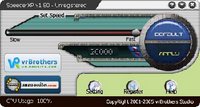
4. Menggunakan Software tambahan. Ada beberapa software yang dapat anda gunakan untuk mempercepat proses pada komputer anda. Salah satu diantaranya adalah SpeederXP. Penggunaan Software SpeederXP akan mempercepat pc anda hingga beberapa kali lipat. Dapat digunakan untuk anda yang memiliki PC lawas, maupun para gamers yang menuntut kecepatan proses data yang tinggi. Penggunaannya pun sangat mudah, anda cukup menggeser panel ke bagian kanan atau Fast. Setelah tombol Apply anda pilih, anda akanmerasakan perbedaan performa dari pc anda.

SpeederXP dapat anda unduh di alamat http://www.speederxp.com. Mudah-mudahan tips ini dapat membantu memudahkan dan mempercepat tugas anda.


Windows XP mungkin memang sistem operasi terbaik yang pernah dimiliki oleh Microsoft. Bahkan setelah Vista yang dibuat untuk menggantikan XP ternyata kemunculannya tidak membuat permintaan terhadap sistem operasi ini menjadi surut. Beberapa pihak dari pengguna dan vendor sendiri melakukan protes dan mendesak Microsoft agar tetap menjual lisensinya dan memperpanjang dukungan terhadap sistem operasi ini lebih lama lagi. Untungnya Microsoft bersedia menyanggupi tuntutan tersebut. Fakta memang berbicara XP lebih ringan, stabil dan kompatibel dengan banyak perangkat dibandingkan Vista.

Microsoft sadar dengan masih banyaknya pengguna XP dibandingkan Vista, maka mereka melancarkan strategi unik untuk menggaet para pengguna setia XP agar mau menggunakan sistem operasi terbaru mereka, yaitu Windows 7 dengan menyertakan fitur yang disebut XP Mode.


Fitur yang sebelummnya bernama Virtual Windows XP ini merupakan sebuah lingkungan virtual yang dirancang supaya pengguna Windows 7 dapat dengan lancar menjalankan aplikasi yang sebelumnya sudah bisa berjalan di Windows XP. Versi Windows XP yang dipakai sudah dilengkapi dengan SP 3 yang merupakan update terakhir di sistem operasi ini. Virtual PC menjadi teknologi yang menyokong kemampuan virtualisasinya, Microsoft membeli teknologi tersebut dari perusahaan Connectix pada tahun 2003.

Tidak seperti solusi virtualisasi lainnya, lingkungan virtual tidak dipisah dengan jendela khusus, aplikasi yang dijalankan dapat langsung menyatu dengan Windows 7. Bisa Anda lihat pada screenshot di bawah bagaimana aplikasi Word 2003 yang seharusnya hanya bisa berjalan di maksimal versi Windows XP, bisa dijalankan berdampingan dalam satu tempat dengan Word 2007 di lingkungan Windows 7.

Dengan menambahkan fitur yang berkaitan dengan masalah kompatibilitas ini pihak Microsoft ingin memperbaiki kekurangan sebelumnya di Vista, di mana timbul masalah kompatibilitas dengan aplikasi yang didesain untuk sistem operasi XP dan versi yang lebih lama lainnya.

Scott Woodgate dari Microsoft mengatakan melalui blognya, "Windwos XP Mode didesain secara khusus untuk membantu perusahaan/ bisnis kecil untuk beralih ke Windows 7." Kemudian dikatakan juga, "Windows XP Mode menyediakan fleksibilitas untuk menjalankan banyak aplikasi produktif yang sudah lama di PC berbasis Windows 7"

Yang patut disayangkan adalah dibatasinya penggunaan XP Mode ini hanya pada Windows 7 edisi Professional, Enterprise dan Ultimate saja. Dan itupun Anda harus mengunduh aplikasinya terlebih dulu namun dengan gratis.

Pihak Microsoft mengatakan akan segera merilis versi beta dari Windows XP Mode dan Windows Virtual PC untuk Windows 7 Professional dan Windows 7 Ultimate.

Beberapa screenshot yang diambil dari situs WinSuperSite.com memperlihatkan bagaimana XP Mode ini diinstalasi kemudian bagaimana pengaturannya di Win7 dan diuji coba dengan menginstal dan menjalankan aplikasi Office 2003. Dan nanti Anda akan melihat bagaimana apliaksi Office 2003 berjalan bersamaan dengan Office 2007 dalam satu layar yang menunjukkan keistimewaan dari teknik virtualisasi ini.


slow but sure,,,,

Recomended

Subscribe here

Artikel dari Kang Rohman

  1. Panduan membuat Blog di Blogspot
  2. Cara setting blog di blogger
  3. Cara Custom Domain di Blogger / blogspot
  4. Cara Mengganti Template di blogspot
  5. Cara memposting artikel
  6. buat Read more pada template klasik
  7. Cara membuat Text Area
  8. Cara membuat menu dropDown
  9. cara Upload foto
  10. Cara membuat Link(1)
  11. Cara membuat Link(2)
  12. Cara membuat marquee (text berjalan)
  13. Cara membuat efek Refresh
  14. Kode HTML tampil pada postingan
  15. Masalah posting artikel
  16. Simbol Yahoo! Emoticons
  17. Simbol Blogger Emoticons
  18. Cara Pasang jam
  19. Cara membuat banner animasi
  20. Cara membuat buku tamu
  21. HTML Tutorial
  22. Free Download
  23. Foto animasi
  24. Cara pasang Statistik & Tracker
  25. Perlunya IE dan FireFox
  26. Cara pasang musik
  27. Logo & Button
  28. Membuat Menu D Tree (menu mirip pada windows explorer)
  29. HTML Tutorial(2)
  30. Membuat Read more pada template baru
  31. User Online status
  32. Cara membuat blogroll Alternatif
  33. Cara pasang gambar
  34. Cara membuat Icon YM
  35. cara pasang Video
  36. Daftar Mybloglog
  37. Membuat Navigasi dengan CSS
  38. Template baru VS template Klasik
  39. Membuat Penggalan Artikel
  40. Membuat Link Untuk Download
  41. Menu Dropdown dengan JavaScript
  42. Menu Dropdown dengan JavaScript (2)
  43. Cara Membuat Favicon
  44. Pasang Recent Comments
  45. Text Berjalan di Bar menu
  46. Rotating banner
  47. Cara membuat kategori (label)
  48. Read more versi baru
  49. Pasang Link di New Blogger Template
  50. Cara Pasang Feed di Blog
  51. Pasang Banner di Header Blog
  52. Membuat Banner Bertaburan
  53. Tips Menghilangkan Border Image
  54. Cara membuat Navigasi Dengan Css (2)
  55. Mengatur Perataan Posting Artikel
  56. Tips Mengganti Background Blog
  57. Pasang Image pada judul Artikel
  58. Membuat link satu halaman
  59. Photo profile berbingkai
  60. Photo profile berbingkai
  61. Gambar berbingkai
  62. Image dalam kode marquee
  63. Pasang kode tuker link
  64. Cara daftar search engine
  65. Cepat terindeks di google
  66. Pasang Kalender
  67. Hilangkan garis bawah Link
  68. Ubah Warna Link
  69. Pelacak IP Address
  70. Pasang Jadwal Sholat
  71. Mengubah lebar kolom template
  72. Daftar Google Sitemap
  73. Daftar Feedburner
  74. Pasang Snaps Shots
  75. membuat navbar
  76. pasang label cloud
  77. Membuat tulisan bergaya koran
  78. horizontal dropdown menu
  79. membuat marquee text dalam gambar
  80. Marquee dengan Javascript
  81. Siapa yang pasang link ke blog kita
  82. Kotak komentar dengan haloscan
  83. Cara membuat daftar isi blog
  84. Cara menghilangkan Subcribe to
  85. Tips menambah kolom pada template baru
  86. Setting Widget Mybloglog
  87. membuat kursor animasi
  88. Download Mini Icon
  89. Menyisipkan Mini icon pada label
  90. Lebih jauh mengenai Read more
  91. Cara menghilangkan navbar Blogger
  92. Cara membuat frame iklan
  93. Cara mengganti warna sidebar pada template minima
  94. menyisipkan Icon pada View Profile
  95. Baca feed melalui Google Reader
  96. Cara Upload data ke Google Page Creator
  97. Cara membuat ONLINE BOOKMARK
  98. mengenal perintah Iframe
  99. Cara menampilakan karakter khusus
  100. tutorial software HTML Color V.1.4
  101. Cara pasang search engine di blog
  102. Membuat sidebar ada di kiri dan kanan
  103. Tutorial software scott box shot maker
  104. Menambah emoticons di shoutbox
  105. Tips membuat multi kolom
  106. Cara membuat tabel di blog
  107. Horizontal tab menu j
  108. Horiontal tab menu 10
  109. POp up generator
  110. Backup blog secara Online
  111. Atasi error widget harus unik
  112. Backup data dalam widget
  113. Pasang fasilitas print
  114. Trik mudah membuat Read more
  115. Pasang google talk di blog
  116. Pasang feed dalam kode marquee
  117. Pasang yahoo messenger (2)
  118. Pasang google talk di blog (2)
  119. Hilangkan angka dalam label
  120. Tips Search Engine Optimization (SEO)
  121. Pasang Game di blog
  122. Free CSS menu tabs 6
  123. Setor muka via gravatar
  124. membuat gambar thumbnail
  125. Read more sejajar dengan posting
  126. Pasang tombol digg
  127. Upload gambar ke yahoo geocities
  128. Pasang favicon
  129. Drop down menu sama lebar
  130. Drop down menu dengan CSS
  131. membuat daftar isi (2)
  132. Pasang widget post terbaru dan komentar terbaru
  133. pasang yahoo emoticon (2)
  134. install assteg emoticon ke post editor
  135. membuat background posting berbeda-beda
  136. Pasang iklan google adsense di bawah posting
  137. Pasang iklan kliksaya.com di bawah read more
  138. cara membagi dua kolom header
  139. Install Emoticon More-smilies Cosa aranda ke Editor Posting
  140. Buat Tulisan bergaya web 2.0 secara Online
  141. Ziddu - free file hosting
  142. Tutorial navigasi : Dynamic-FX Slide-In menu
  143. Free Logo Maker
  144. Cara Membuat Favicon (2)
  145. Atasi error copy paste kode wordpress
  146. fitur-fitur baru dari Blogger.com
  147. Setting komentar di bawah posting
  148. Kotak Komentar di bawah Posting
  149. membuat efek Photo Blur
  150. Mengubah Lebar Arsip Dropdown
  151. Cara mengcopy gambar di layar monitor
  152. menyimpan widget di bawah header
  153. Cara membuat elemen Persis di bawah header
  154. Mengatur Tampilan Judul Sidebar
  155. Google Docs : pasang data excel di blog
  156. Mengatur tampilan judul posting
  157. Widget baru mybloglog
  158. fitur baru blogger
  159. Membuat warna link berkedip
  160. Cara Modifikasi Kotak Komentar
  161. Revisi: Cara Modifikasi Kotak Komentar
  162. Alternatif Warna Kotak Komentar
  163. Memilah Milah Komentar
  164. Zoom Efek Dengan Script Fancy Zoom
  165. Cara membuat Contact form / Kontak Kami
  166. Elemen Halaman Mempunyai Fungsi Scroll
  167. Tips Menghilangkan Pesan Pencarian Blogger
  168. Membuat Read more Plus Judul Artikel
  169. Membuat Sidebar Dalam Kotak-Kotak Terpisah
  170. Free Template : Magazine Template 2
  171. Tanya Jawab seputar Template magazine 2
  172. Menghilangkan Icon Obeng dan Tang / Quick edit Blogger
  173. Tanya Jawab Seputar Template Magazine 1
  174. Pasang Skrip Alert Di Blog
  175. Pasang Google Toolbar
  176. Free Icon Untuk Blog Dan Website
  177. Asyik Ngeblog Bersama Windows Live Writer
  178. Tanya Jawab Seputar Windows Live Writer (WLW)
  179. Buat Kolom Diatas Kolom Posting Pada Magazine template 2
  180. Buat Kolom Dibawah Header Pada Magazine Template 2
  181. Blog Pertama Kang Rohman
  182. Free html dan PHP Editor
  183. Apa sih Alexa Rank atau Peringkat Alexa Itu?
  184. Tutorial Pasang Widget Alexa di Blog
  185. Tips Meningkatkan Alexa Rank
  186. Apa Sih Situs Social Bookmarking Network Itu?
  187. Solusi Mengatasi Kotak Komentar Yang bermasalah
  188. Tutorial Membuat Horizontal Navigasi